
インターバル走の最中、時計をチラチラ見ながら「今のペース速い?レストあと何秒?」と頭で計算していないだろうか。
COROSにはワークアウト機能がある。練習メニューを事前に作って時計に送っておけば、当日は走り出すだけ。「次は1km、ペース3’40″」と時計が勝手に区間を切り替えて誘導してくれる。私はサブ80(ハーフ1時間20分切り)に向けたポイント練習を全部これで回している。
この記事では、Training Hub(PC版)でのワークアウトの作り方を、実際に使っているインターバルメニューを例にスクショ付きで解説する。そして、自分が実際にハマったつまずきポイント4つも正直に共有する。特に「休憩の初期設定」の罠は、知らないとレスト中に全力疾走を求められることになる。
COROSのワークアウト機能でできること
✅ 区間ごとに距離・時間×ペース・心拍などの目標を設定できる
✅ インターバルのリピート(本数)を組める
✅ ラン当日は時計が自動で区間を切り替え、目標から外れるとアラートで教えてくれる
✅ カレンダーに登録しておけば、当日時計を操作する必要がほぼない
ペース配分を「頭」ではなく「時計」に任せられるので、練習そのものに集中できるのが最大のメリットだ。
どこで作る?アプリよりTraining Hub(PC)がおすすめ
ワークアウトはスマホのCOROSアプリでも作れるが、私はPCブラウザのTraining Hub(t.coros.com)で作っている。毎週複数本のメニューを作るなら、画面が広く全体構成を見渡せるPCのほうが圧倒的に速い。カレンダーへの登録もドラッグ感覚でできる。
実例:「インターバル 1km×5本 @3’40″」を作る手順
手順① カレンダーの空き日をクリック→「ワークアウト」
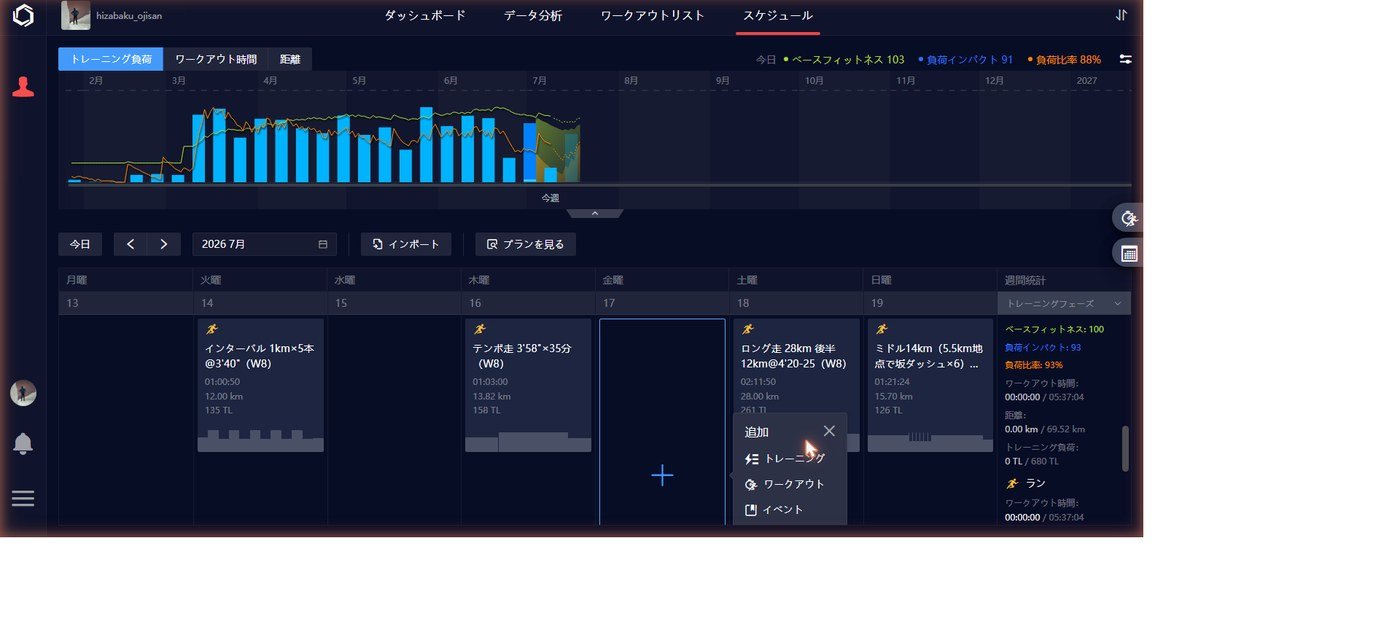
Training Hubの「スケジュール」を開き、練習予定日の空きマスをクリック。「追加」メニューからワークアウトを選ぶ。
手順② 作成画面で名前をつける
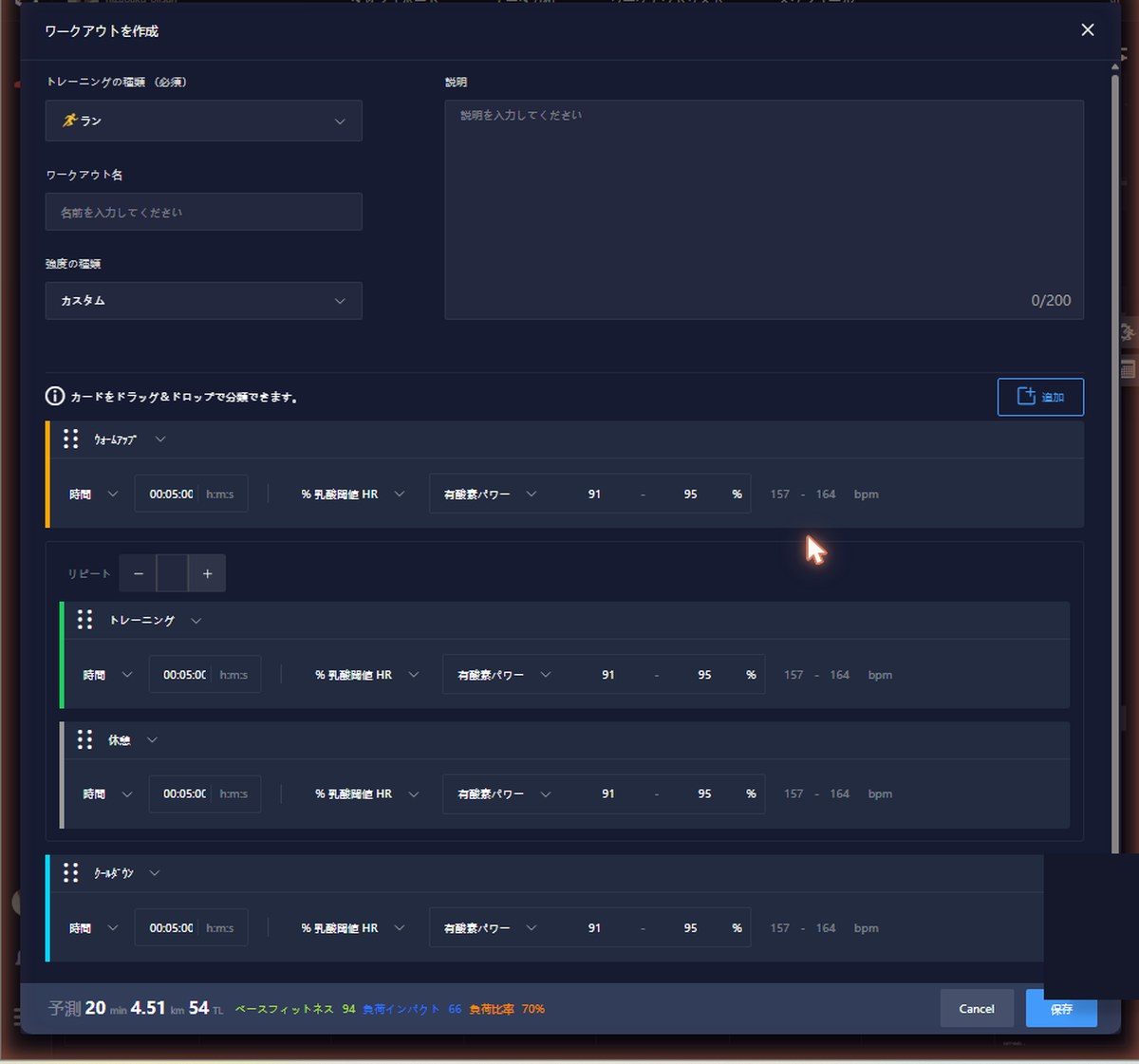
作成画面には最初から「ウォームアップ」「リピート(トレーニング+休憩)」「クールダウン」の雛形が並んでいる。まずワークアウト名を入れよう。私は「インターバル 1km×5本 @3’40″(W8)」のように、内容と週番号がひと目でわかる名前にしている。
手順③ 各区間の距離とペースを設定する
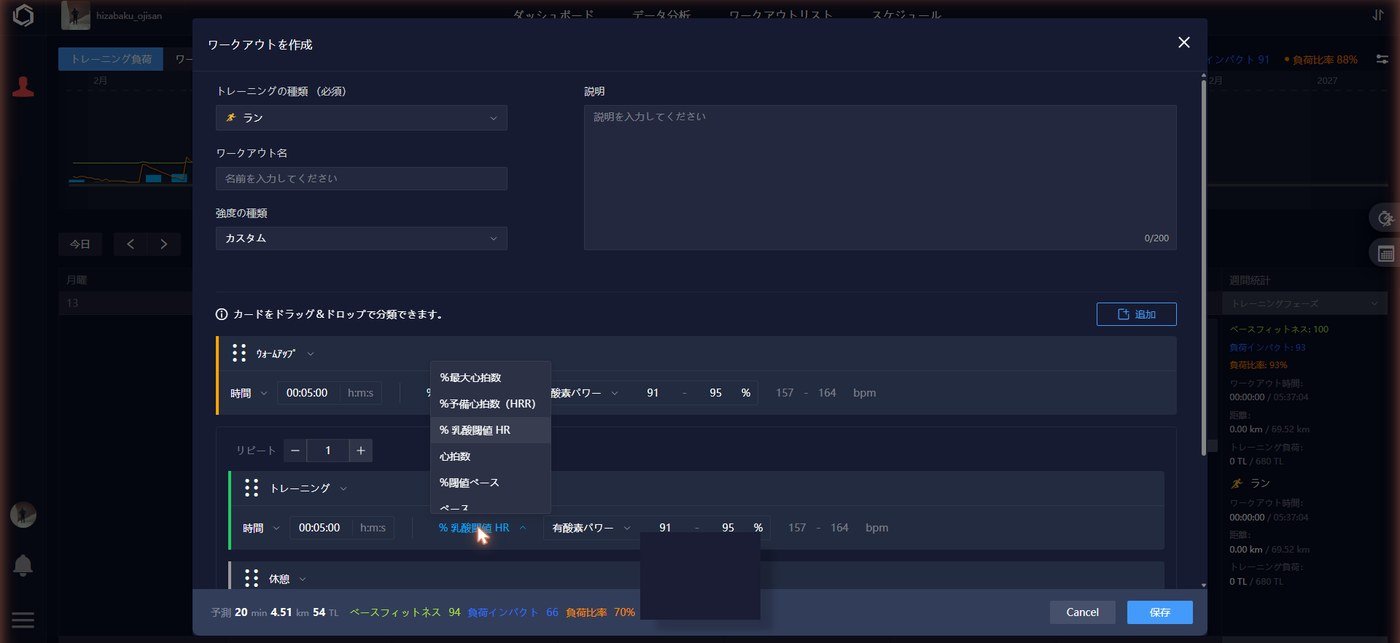
各カードで設定するのは基本的に「量(距離 or 時間)」と「強度」の2つ。強度の種類はドロップダウンでペース・心拍数・パワーなどから選べる。ロードのポイント練習なら、シンプルにペース指定が使いやすい。
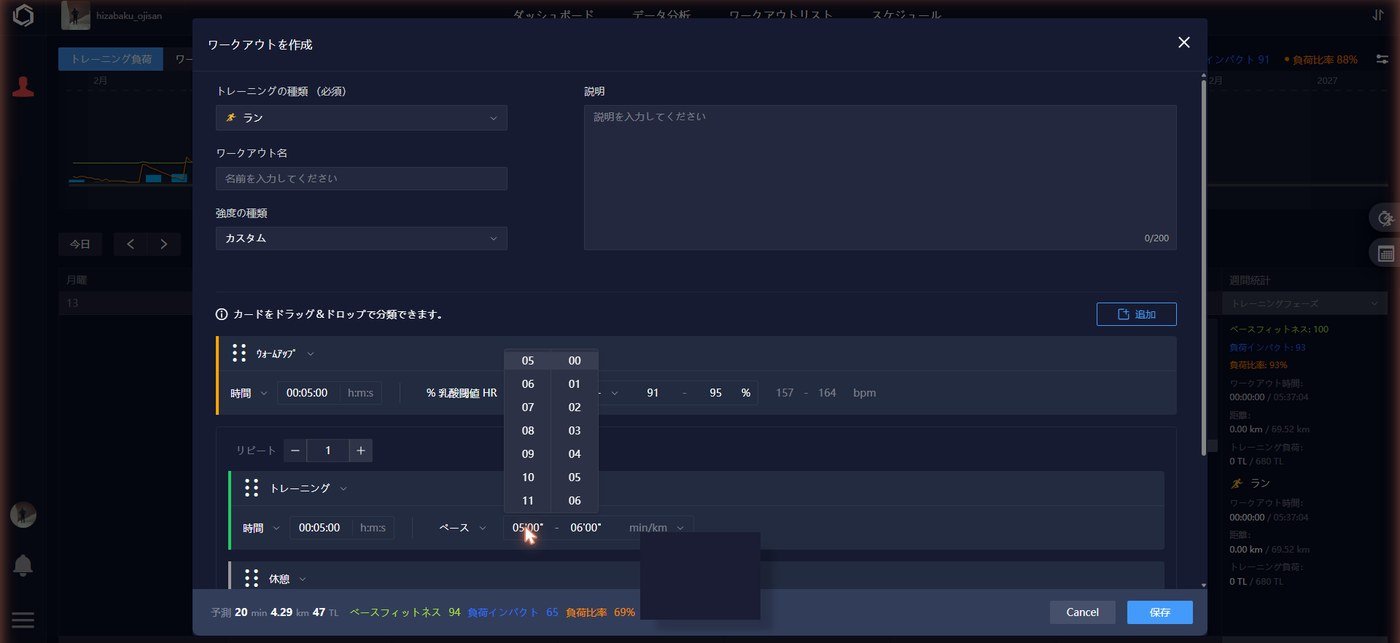
ペースの数字はドラムロール式のピッカーで選ぶ。上限と下限(例:3’38″〜3’42″)を設定すると、この範囲から外れたときに時計が知らせてくれる。
手順④ リピート回数を設定して保存
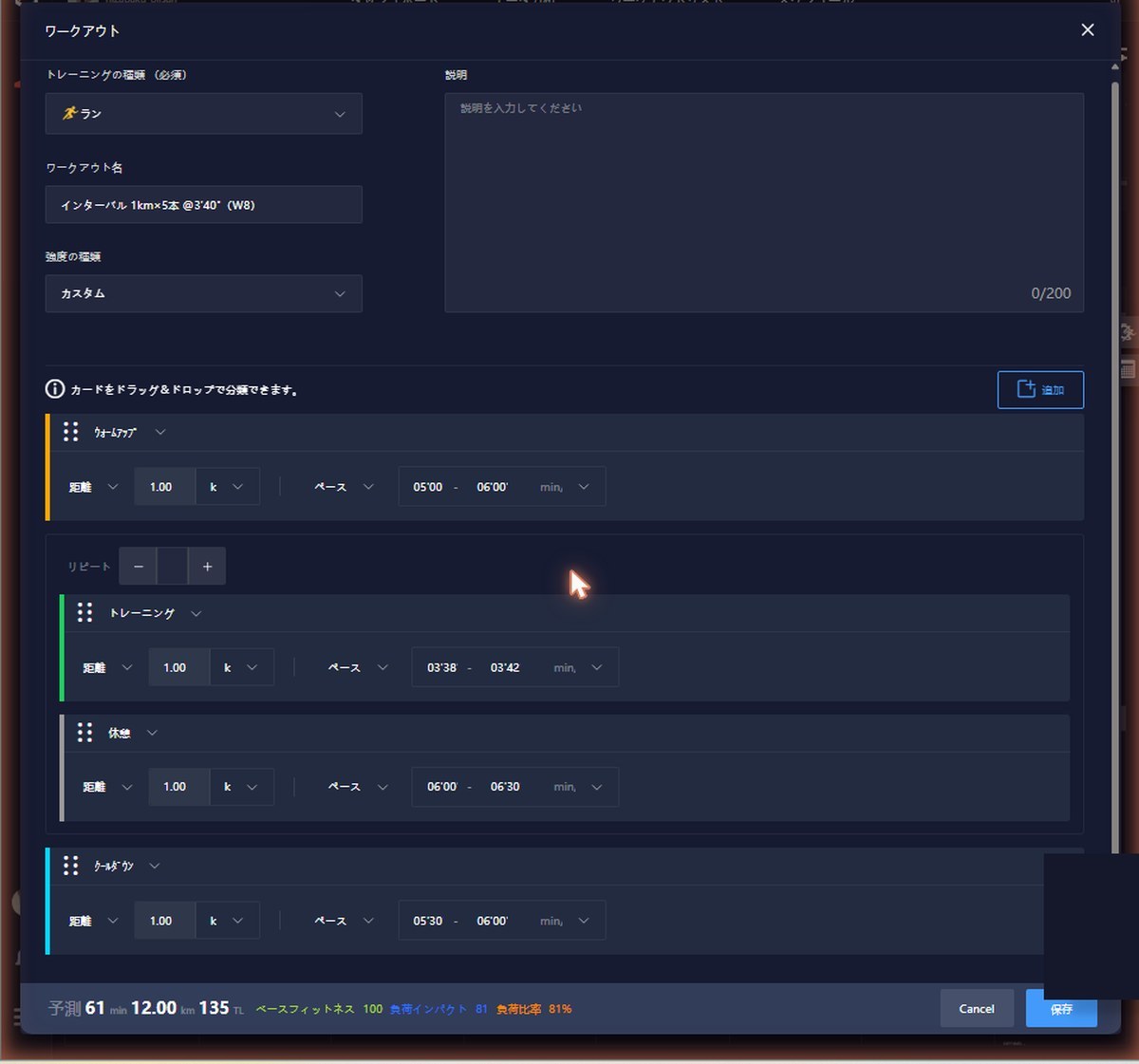
リピートの「+」で本数を5回に。これでWU 1km →(1km疾走+1km休憩)×5 → CD 1kmの完成だ。画面下に予測距離・時間・トレーニング負荷(TL)が出るので、想定どおりか確認して保存。あとはアプリ経由で時計に自動同期される。
⚠️ つまずきポイント4つ【実体験】
罠① 休憩とクールダウンの初期強度が「乳酸閾値HR 91-95%」になっている
これが最大の罠だ。もう一度手順②の画像を見てほしい。休憩カードもクールダウンも、初期値が「%乳酸閾値HR 91〜95%」になっている。つまりそのまま保存すると、時計は「レスト中も閾値心拍の91〜95%で走れ(=ほぼ全力で走り続けろ)」と要求してくる。
リピート内の休憩とクールダウンは、必ず強度を「ペース」に変更してジョグ相当(例:6’00″〜6’30″)に設定し直すこと。ここを直さないと、レストのたびにアラートが鳴り続ける地獄のワークアウトが完成する。
罠② ペースは手入力できない
ペース欄をクリックしてキーボードで「340」と打っても入力できない。ピッカーで分と秒を選ぶ仕様だ。距離や時間は直接入力できるのに、ペースだけはできない。仕様と割り切ろう。
罠③ 作成中にEscキーや戻る操作をすると入力が全部消える
作成モーダルはEscキーひとつで閉じてしまい、入力途中の内容は保存されない。長いメニューを作っているときにやると泣ける。こまめに保存するか、少なくともEscには触れないこと。
罠④ 「追加」ボタンは常に一番下にカードを足す
区間を追加すると、カードは常に末尾に追加される。「ウォームアップの次に入れたかったのに…」というときは、カード左の点々をつかんでドラッグ&ドロップで並べ替えればいい。
当日:時計側ではこう見える
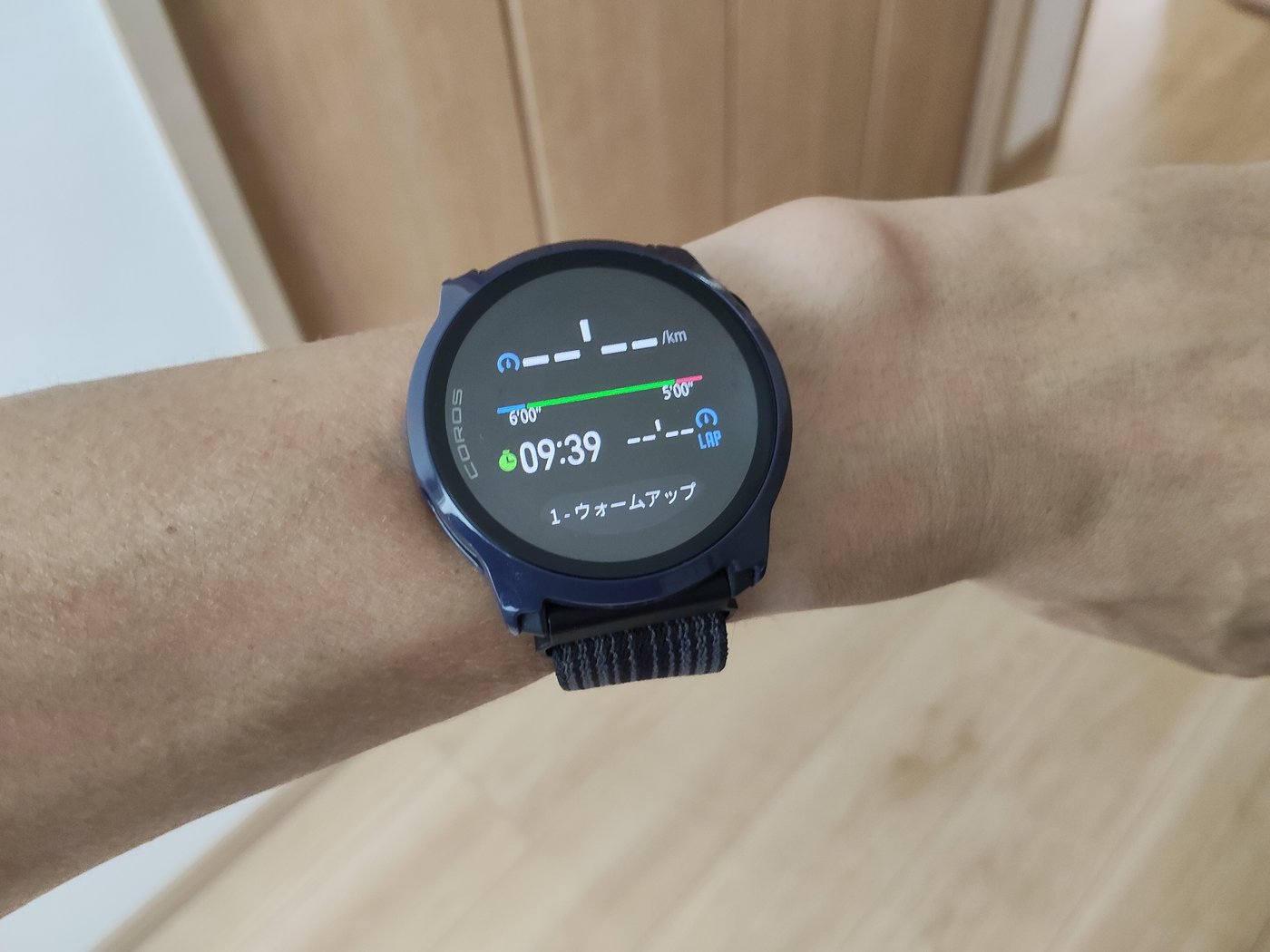
保存したワークアウトが時計に同期されたかは、文字盤からダイヤルを回すとすぐ確認できる。「トレーニングプラン」ウィジェットに当日のメニュー(休息日なら「休息日」)が表示され、先の日付のメニューもここから見られる。
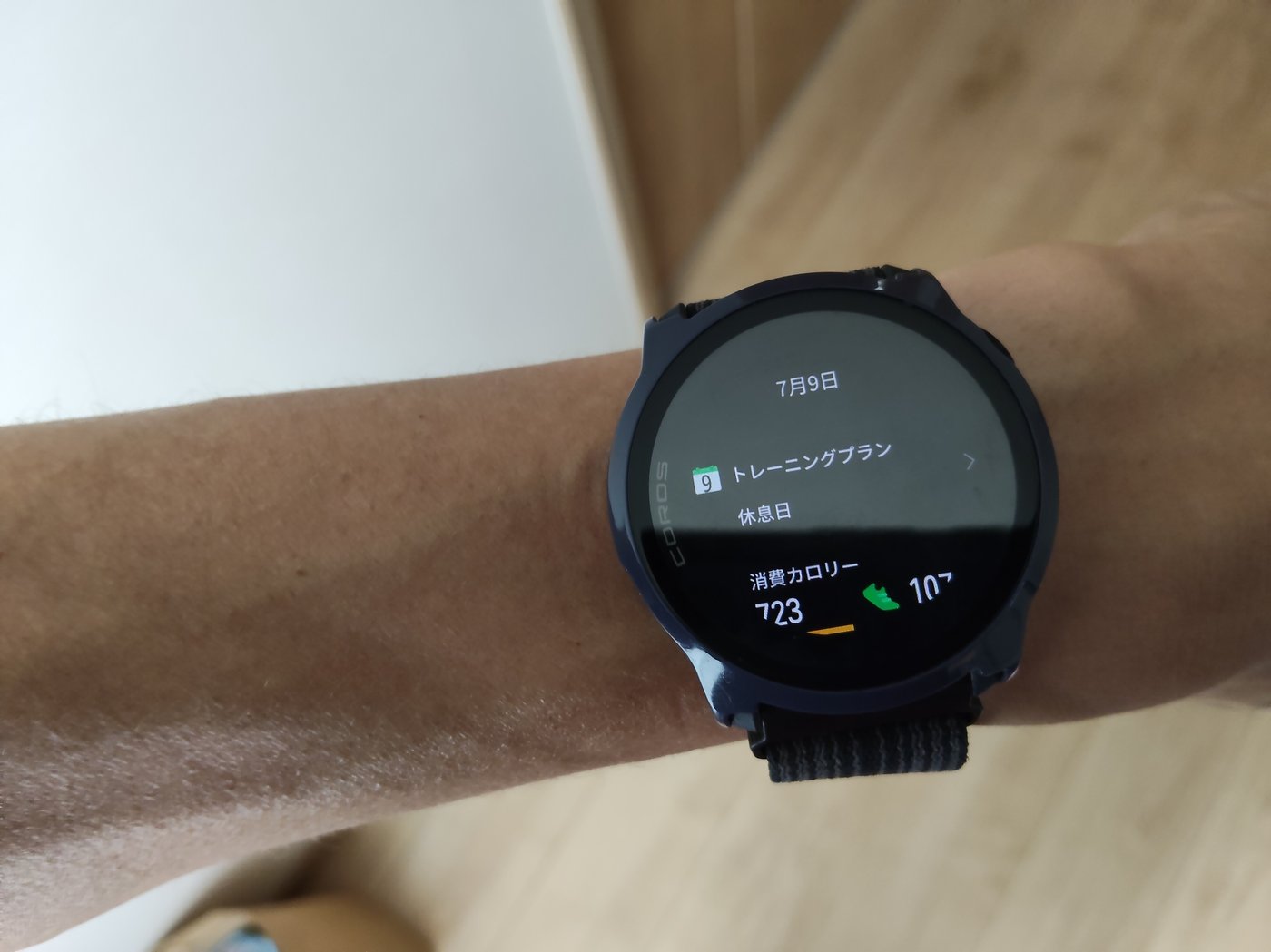
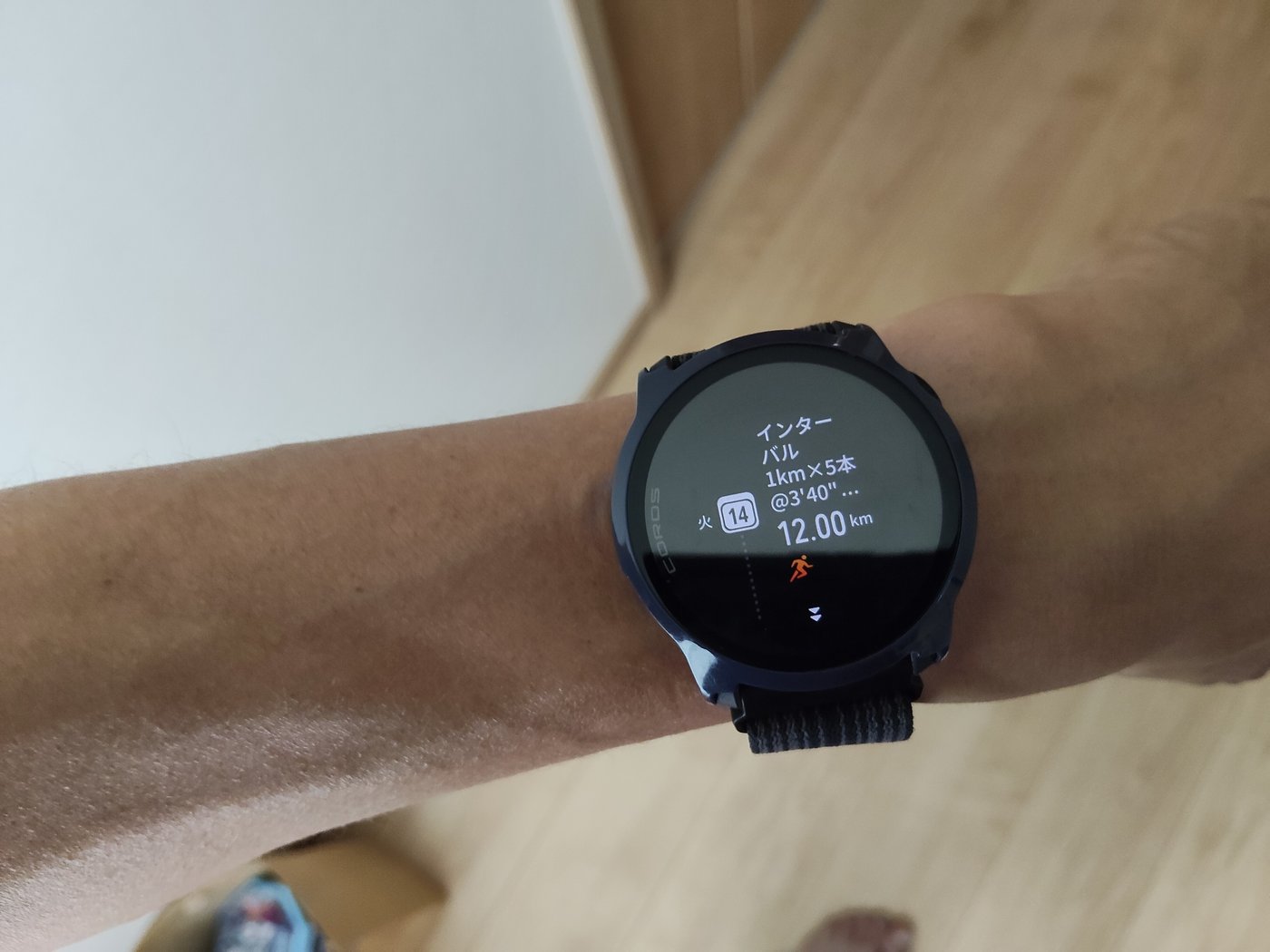
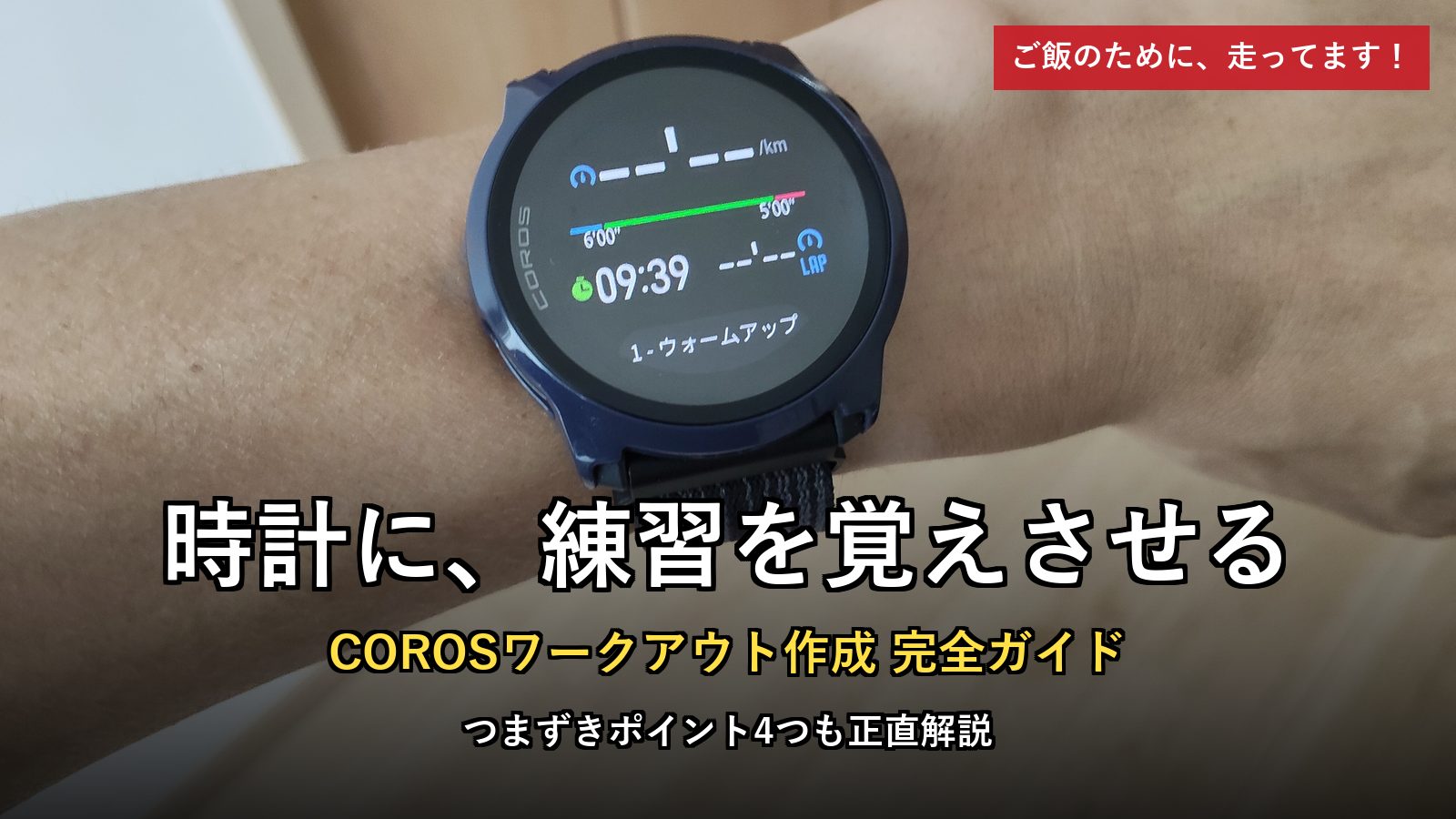
練習当日は、このトレーニングプランに表示されたメニューをタッチするだけでワークアウトが開始される。ラン開始画面から選ぶ必要すらない。走り出すと画面にペースゲージが表示され、目標範囲の中に収まっているかがひと目でわかる。
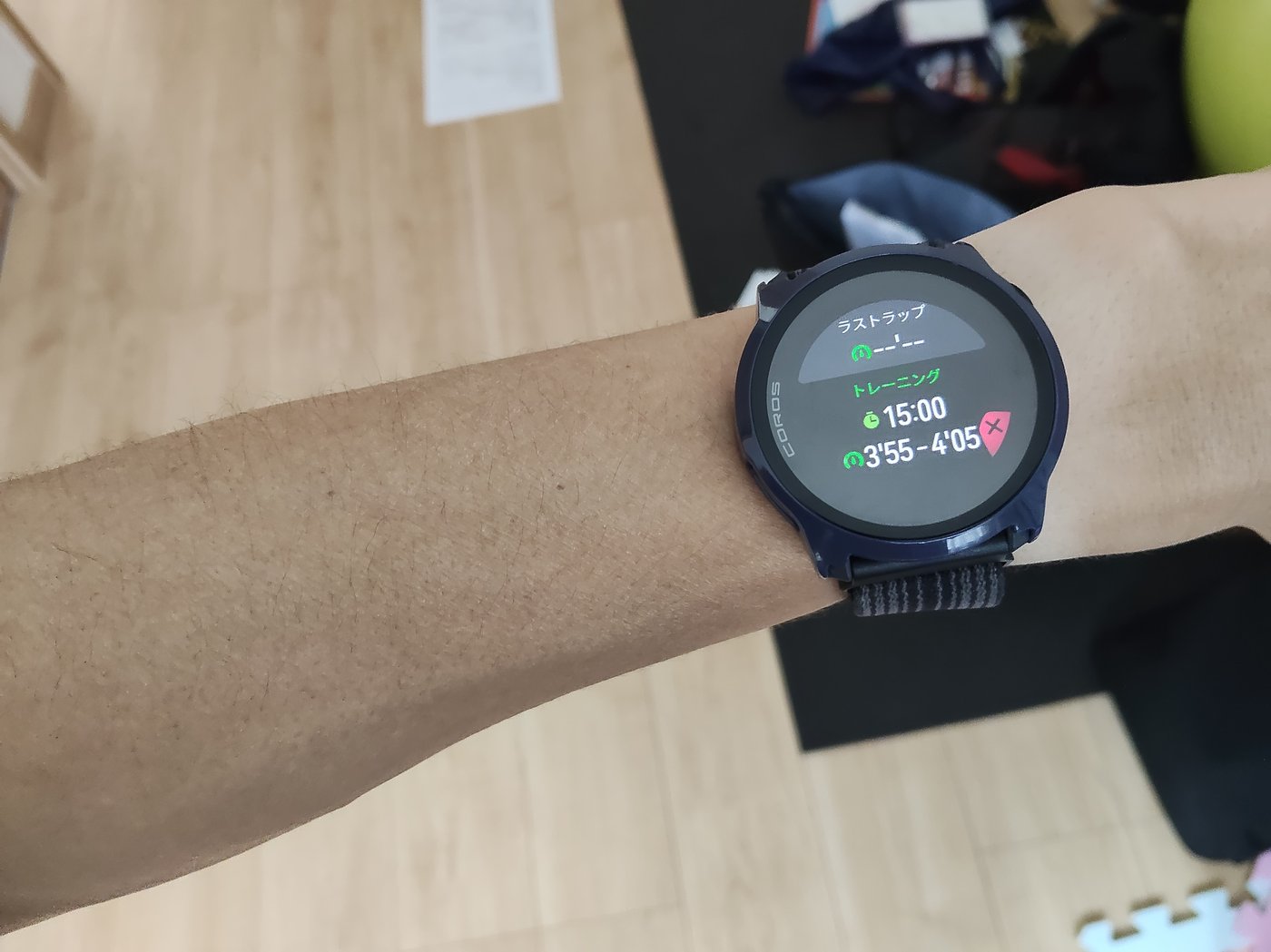
区間が切り替わるタイミングではアラートとともに「次の区間」の内容が表示される。距離・時間は自動でカウントされるので、ランナーは表示に従って走るだけ。ラップボタンを押せば区間を手動でスキップすることもできる。
私が実際に使っているメニュー3種【設定値公開】
参考までに、サブ80練習で毎週回しているワークアウトの設定値をそのまま載せておく。
| メニュー | 構成 |
|---|---|
| インターバル 1km×5本 | WU 1km(5’00-6’00) → リピート5回【トレーニング1km(3’38-3’42)+休憩1km(6’00-6’30)】→ CD 1km(5’30-6’00) |
| テンポ走 35分 | WU 3km(5’00-6’00) → トレーニング35分(3’56-4’00) → CD 2km(5’30-6’00) |
| ロング走 後半ビルドアップ | 前半16km(4’55-5’00) → 後半12km(4’20-4’25) |
ペースは自分の走力に合わせて調整してほしい。構成(WU→本練→CD、休憩はペース指定)はそのまま使えるはずだ。
まとめ:一度作れば、練習は「実行するだけ」になる
✅ ワークアウトはTraining Hub(PC)で作るのが速い
✅ 量×強度をカードで組む。ペースはピッカー選択
✅ 休憩・クールダウンの初期強度(乳酸閾値HR)は必ずペースに直す
✅ Escは押さない。こまめに保存
✅ 当日は時計の誘導に従って走るだけ
最初の1本を作るのは10分かかるかもしれない。でも一度型を作れば、翌週からは複製して数字を変えるだけだ。ペース計算から解放されたぶん、練習の中身に集中できる。サブ80を目指す私の練習は、この機能なしではもう回らない。
COROS関連は以下の記事もどうぞ。